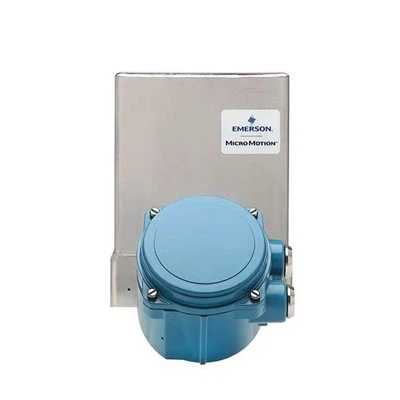
Привет! Как поставщик коммуникатора устройств AMS Trex, я очень рад поделиться с вами тем, как настроить это изящное устройство для конкретного оборудования. Независимо от того, являетесь ли вы новичком в игре или просто хотите освежить свои навыки, это руководство шаг за шагом проведет вас через весь процесс.
Прежде всего, давайте немного поговорим о том, что такое AMS Trex Device Communicator. Это мощный инструмент, позволяющий взаимодействовать и настраивать различные полевые устройства. Подробнее об этом вы можете узнать на нашем сайтеКоммуникатор устройств AMS Trex. Он имеет удобный интерфейс и может работать с различными протоколами, что делает его выбором многих специалистов в отрасли.


Предварительные условия
Прежде чем приступить к настройке AMS Trex Device Communicator для конкретного устройства, вам необходимо выполнить несколько действий.
- Информация об устройстве: вам необходимо знать марку, модель и серийный номер устройства, которое вы хотите настроить. Эта информация помогает коммуникатору точно идентифицировать устройство и загрузить нужные файлы конфигурации.
- Источник питания: Убедитесь, что коммуникатор устройства AMS Trex полностью заряжен или подключен к источнику питания. Вы не хотите, чтобы он умер в середине процесса настройки.
- Кабель связи: Имейте под рукой соответствующий кабель связи. Тип кабеля зависит от протокола, который использует ваше устройство. Например, если ваше устройство использует протокол HART, вам понадобится HART-совместимый кабель. Подробнее о простом коммуникаторе по протоколу HART вы можете узнать на нашем сайте.Простой коммуникатор по протоколу HART.
Шаг 1. Подключите коммуникатор устройства AMS Trex.
Первым шагом является установление соединения между AMS Trex Device Communicator и целевым устройством.
- Кабельное соединение: Подключите один конец кабеля связи к коммуникатору устройства AMS Trex, а другой конец — к устройству, которое вы хотите настроить. Убедитесь, что соединения надежны. Ослабленное соединение может привести к ошибкам связи и усложнить процесс настройки.
- Включение питания: включите коммуникатор AMS Trex Device Communicator и целевое устройство. Дайте им несколько секунд для загрузки. На коммуникаторе вы увидите стартовые экраны, и он начнет искать подключенные устройства.
Шаг 2. Сканирование устройств
После того как устройства включены и подключены, пришло время выполнить поиск конкретного устройства, которое вы хотите настроить.
- Откройте функцию сканирования устройства: в AMS Trex Device Communicator перейдите к опции сканирования устройства. Обычно это находится в главном меню. Он может быть помечен примерно так: «Сканирование устройств» или «Найти устройства».
- Запустить сканирование: Нажмите кнопку сканирования, и коммуникатор начнет поиск подключенных устройств. Он будет искать устройства на основе поддерживаемых протоколов. Этот процесс может занять от нескольких секунд до минуты, в зависимости от сложности сети и количества подключенных устройств.
- Выберите целевое устройство: После завершения сканирования на экране появится список обнаруженных устройств. Найдите марку, модель и серийный номер устройства, которое вы хотите настроить, и выберите его. Если устройство не отображается, дважды проверьте кабельные соединения и убедитесь, что устройство включено и работает правильно.
Шаг 3. Загрузите конфигурацию устройства
После выбора целевого устройства необходимо загрузить для него соответствующую конфигурацию.
- Доступ к библиотеке конфигурации: На устройстве AMS Trex Device Communicator перейдите в библиотеку конфигурации. Здесь хранятся все предварительно загруженные файлы конфигурации для разных устройств.
- Найдите конфигурацию устройства: используйте функцию поиска, чтобы найти файл конфигурации, соответствующий марке и модели вашего устройства. Вы можете ввести ключевые слова, такие как имя устройства или номер модели, чтобы сузить поиск.
- Загрузите конфигурацию: Найдя нужный файл конфигурации, выберите его и выберите вариант загрузки на устройство. Коммуникатор передаст настройки конфигурации на целевое устройство, и на экране вы увидите индикатор выполнения.
Шаг 4. Настройте конфигурацию
Теперь, когда базовая конфигурация загружена, вы можете настроить ее в соответствии с вашими конкретными требованиями.
- Доступ к настройкам конфигурации: на AMS Trex Device Communicator откройте настройки конфигурации целевого устройства. Вы увидите список различных параметров, которые можно настроить, таких как единицы измерения, пороги срабатывания сигнализации и настройки связи.
- Внесите необходимые изменения: используйте элементы управления на экране для изменения значений параметров. Например, если вы хотите изменить единицу измерения с Цельсия на Фаренгейт, найдите параметр измерения температуры и выберите новую единицу измерения.
- Сохраните изменения: После внесения всех необходимых изменений сохраните конфигурацию. Коммуникатор сохранит новые настройки и применит их к целевому устройству. На экране вы можете увидеть сообщение с подтверждением, указывающее, что изменения успешно сохранены.
Шаг 5. Проверьте конфигурацию
После того как вы настроили и сохранили конфигурацию, важно убедиться, что все работает должным образом.
- Проверьте состояние устройства: В коммуникаторе устройств AMS Trex перейдите в раздел состояния устройства. Это покажет вам информацию о текущем рабочем состоянии устройства, например, находится ли оно в сети, есть ли какие-либо ошибки, а также значения настроенных параметров.
- Выполните пробное измерение: Если устройство является измерительным, выполните пробное измерение, чтобы убедиться в точности показаний. Сравните показания прибора с известным эталонным значением. Если показания отклоняются, дважды проверьте настройки конфигурации и убедитесь, что вы ввели правильные значения.
- Проверьте связь: Попробуйте послать какие-нибудь команды устройству с коммуникатора и посмотрите, правильно ли оно отреагирует. Например, если это клапан, отправьте команду открытия или закрытия и посмотрите, движется ли клапан так, как ожидалось.
Поиск неисправностей
Иногда все идет не так гладко, как планировалось. Вот некоторые распространенные проблемы, с которыми вы можете столкнуться, и способы их устранения.
- Устройство не обнаружено: Если целевое устройство не отображается во время сканирования устройства, проверьте кабельные соединения, убедитесь, что устройство включено и что протокол связи поддерживается. Вам также может потребоваться обновить прошивку коммуникатора устройства AMS Trex, чтобы обеспечить совместимость.
- Ошибки конфигурации: Если вы получаете сообщение об ошибке при попытке загрузить или сохранить конфигурацию, проверьте файл конфигурации, чтобы убедиться, что он подходит для устройства. Вам также может потребоваться сбросить настройки устройства до настроек по умолчанию и начать процесс настройки заново.
- Проблемы со связью: Если коммуникатор не может правильно связаться с устройством, проверьте кабель связи на предмет повреждений. Вам также может потребоваться настроить параметры связи как на коммуникаторе, так и на целевом устройстве.
Заключение
Настройка AMS Trex Device Communicator для конкретного устройства на первый взгляд может показаться немного сложной, но, выполнив следующие шаги, вы сможете сделать это как профессионал. Не забывайте всегда дважды проверять соединения, использовать правильные файлы конфигурации и тестировать устройство после настройки.
Если у вас есть какие-либо вопросы или вам нужна дополнительная помощь по коммуникатору устройств AMS Trex, или если вы заинтересованы в его приобретении для своего бизнеса, не стесняйтесь обращаться к нам. Мы здесь, чтобы помочь вам максимально эффективно использовать это удивительное устройство.
Ссылки
- Руководство пользователя коммуникатора устройства AMS Trex
- Документация по протоколу HART